# 媒体库
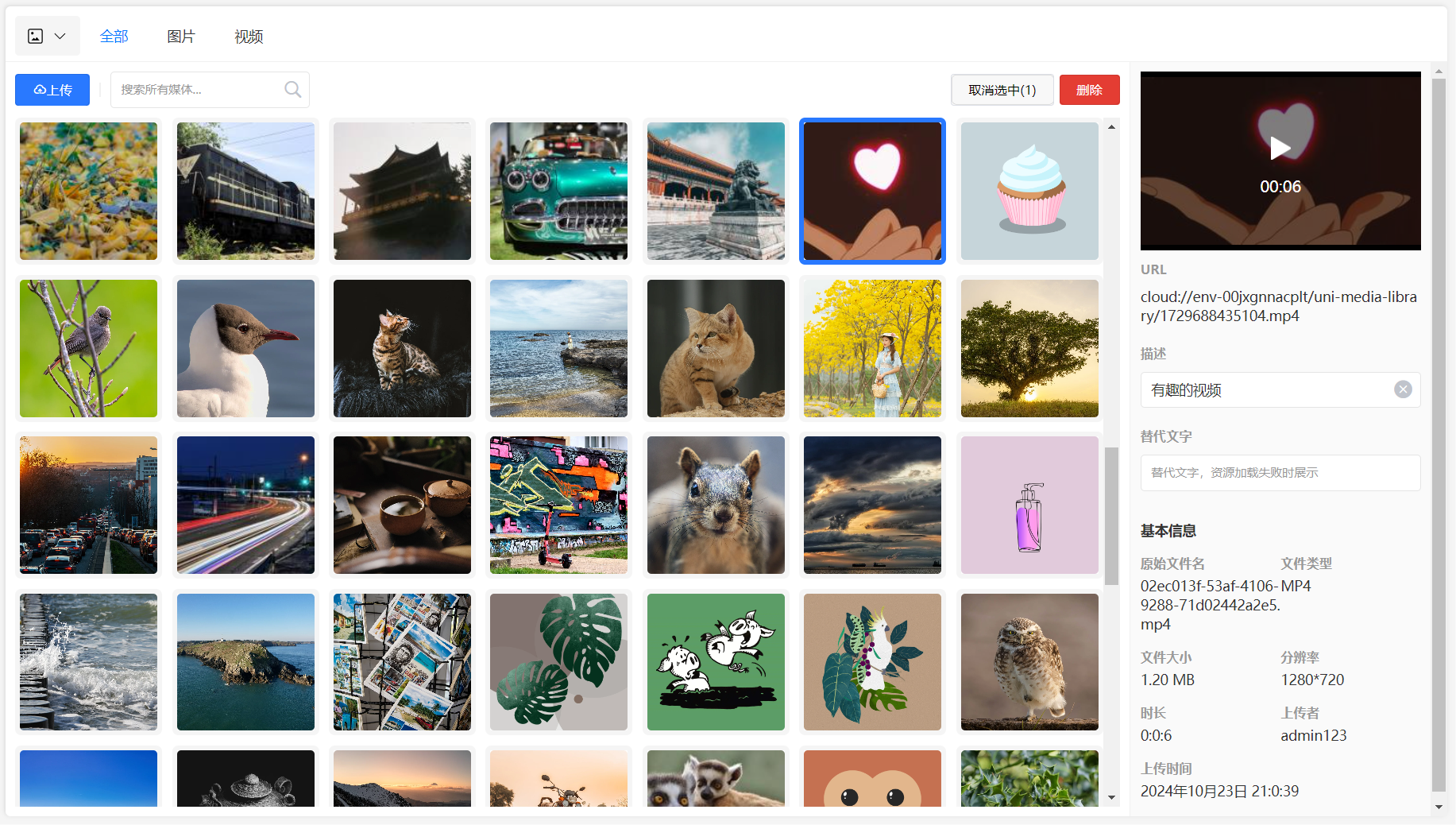
管理上传的云存储图片、视频等媒体资源,支持对资源上传、删除、查看等操作。

**功能点**
- 支持支付宝云、阿里云、腾讯云云存储。
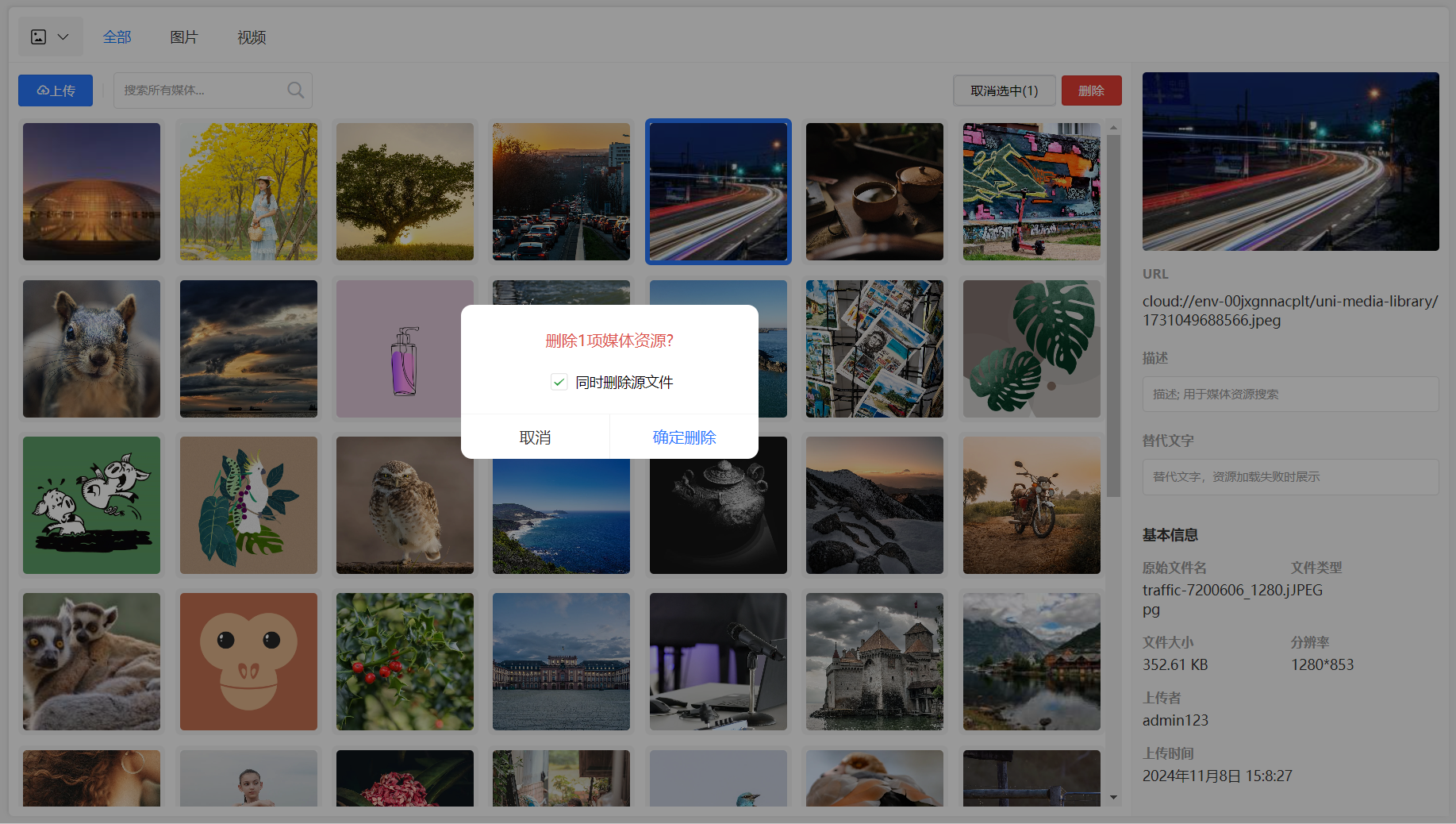
- 对媒体资源管理,支持上传、删除、查看等操作。
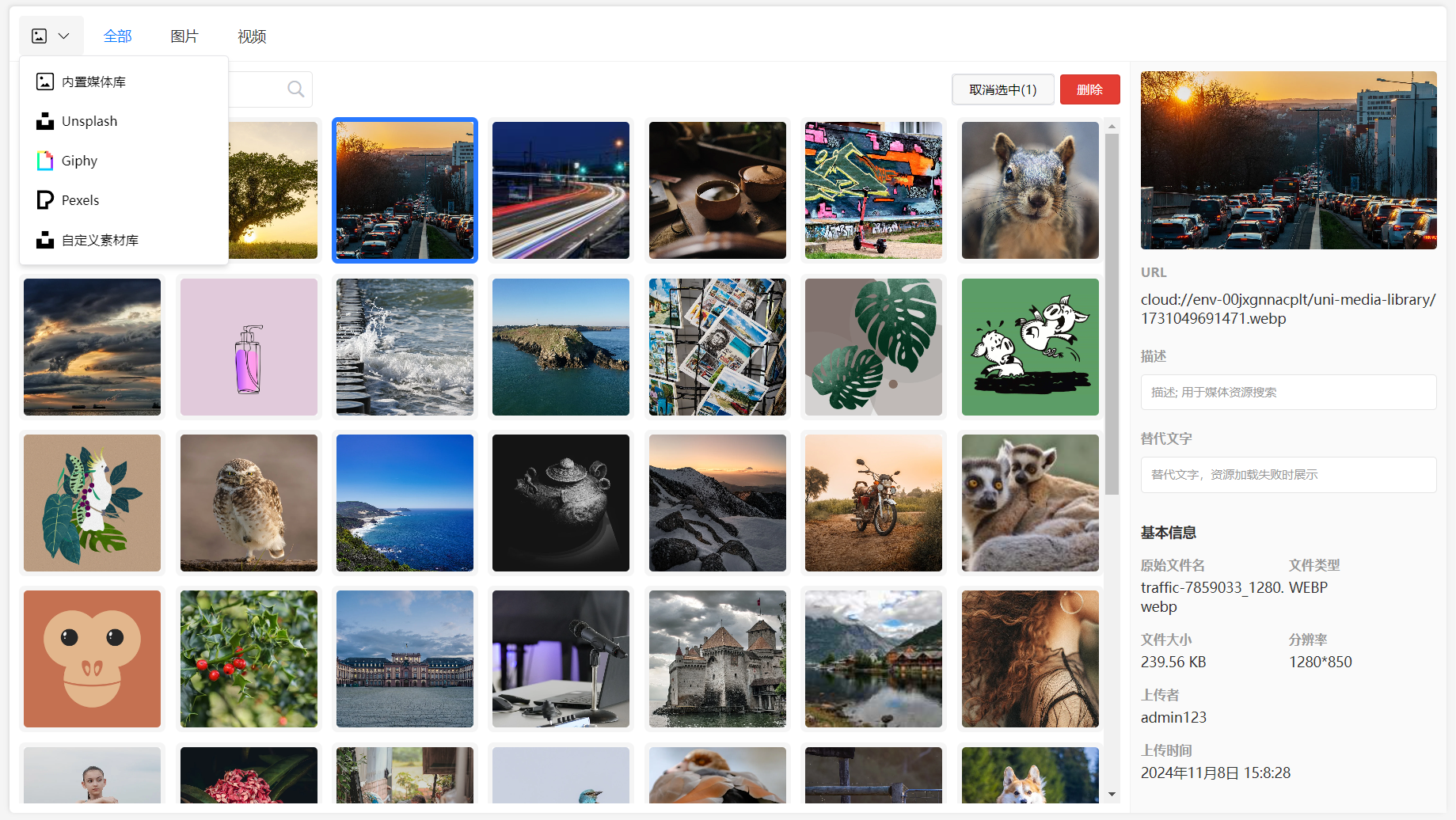
- 可作为图片选择器使用,支持插入图片到编辑器中。
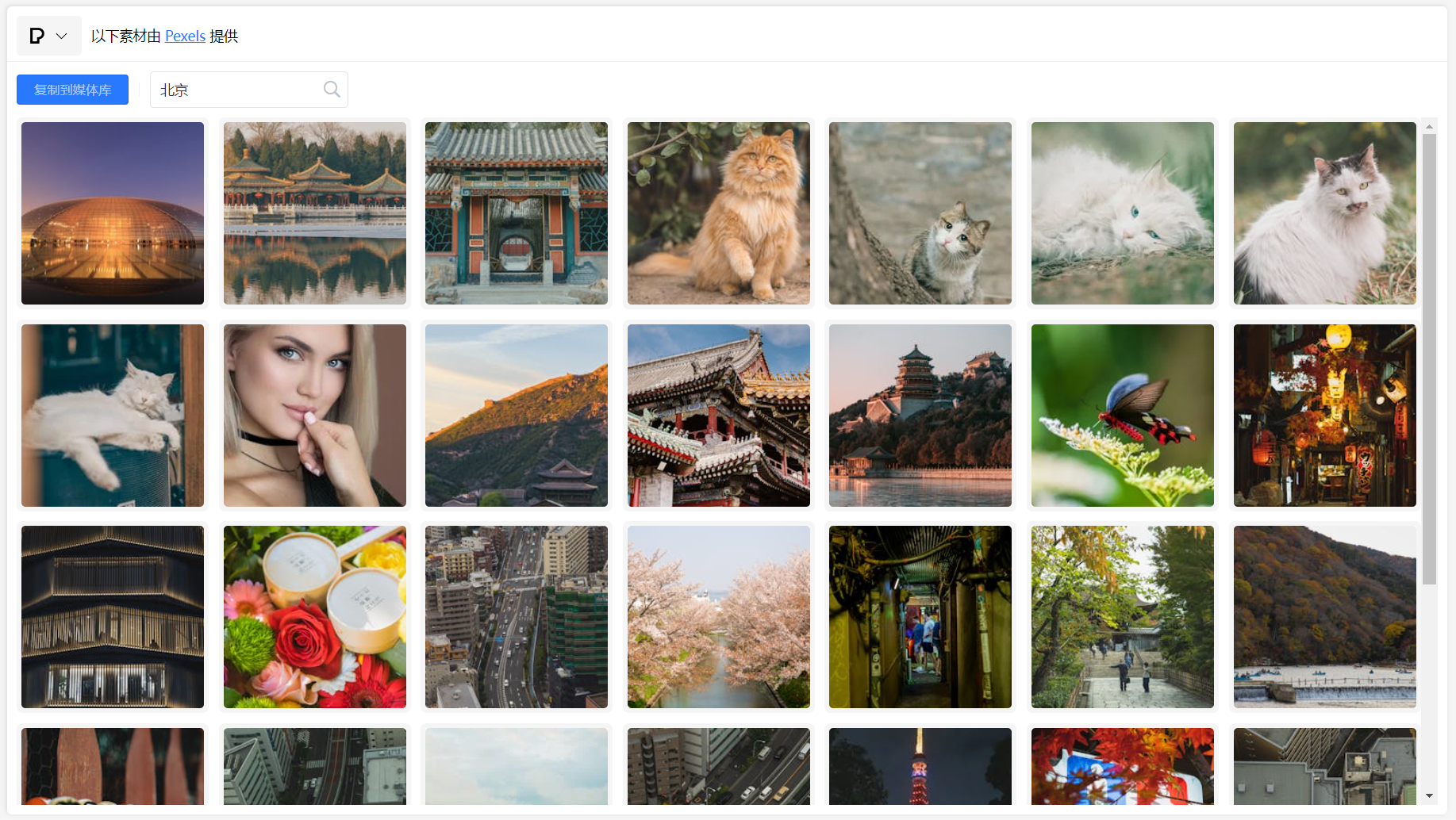
- 集成免费素材库,快速获取图片、gif等素材。
## 如何使用
从插件市场中导入[媒体库](https://ext.dcloud.net.cn/plugin?name=uni-media-library)
插件至[uni-admin](https://ext.dcloud.net.cn/plugin?name=uni-admin)中。
如果还未使用过uni-admin,请先在HBuilderX新建项目时选择uni-admin项目。并需要了解[uni-admin](https://uniapp.dcloud.net.cn/uniCloud/admin)
的相关知识。
导入uni-media-library后,运行启动uni-admin,在web管理后台,点击左侧菜单栏的菜单管理,添加“媒体库”菜单。
如下图所示:
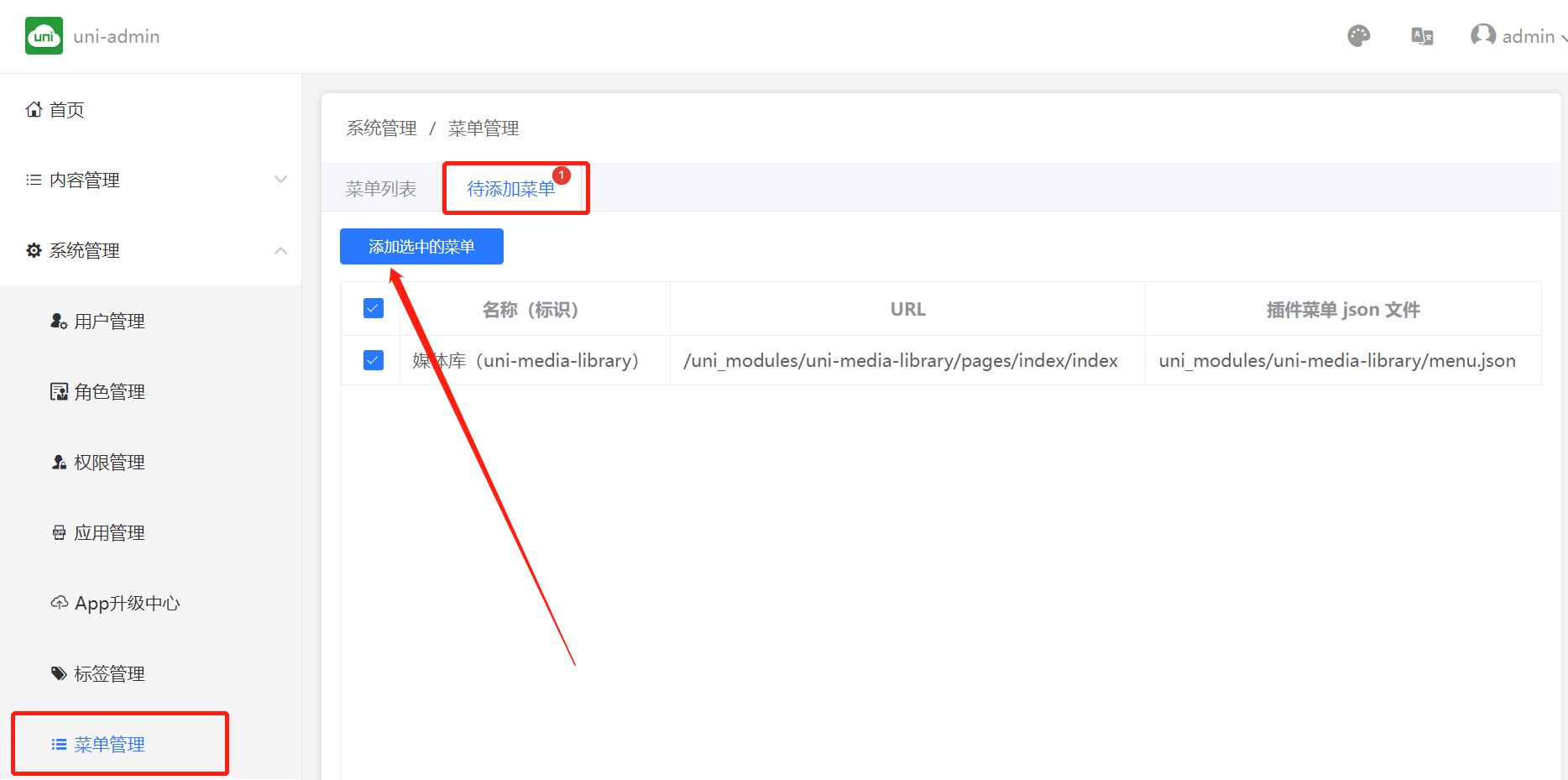
导入后刷新页面,在uni-admin左侧菜单,可看到媒体库的菜单项,点击即可进入。
### 前端组件使用
> 媒体库可做为独立的组件使用,例如文章封面可以通过媒体库组件来选择图片,不需要每次都重新上传图片。
#### 基本用法
`uni-media-library` 组件符合 [easycom](https://uniapp.dcloud.net.cn/collocation/pages.html#easycom) 组件规范,可以直接在页面中使用
uni-media-library 标签,以使用媒体库组件。
```vue
```
#### API
**UniMediaLibrary Props**
| 属性名 | 类型 | 默认值 | 说明 |
|:---------------:|:-------:|:---------------------------:|:----------------------------------:|
| mode | String | manager | 媒体库展示模式;manager: 管理模式,picker: 选择模式 |
| media-tabs | Array | ['all', 'image', 'video'] | 允许展示那种类型的媒体资源tab |
| selected-count | Number | - | 最大选择数量,仅在mode为picker时有效 |
**UniMediaLibrary Events**
| 事件名 | 说明 | 返回值 |
|:--------:|:----------------------:|:---------------------------:|
| onInsert | 在picker模式下,选择图片插入后触发事件 | Array\ |
**SelectedMediaItems 说明**
| 属性名 | 类型 | 默认值 | 说明 |
|:-----:|:------:|:---:|:-------------------------------:|
| type | String | - | 媒体资源类型 |
| src | String | - | 媒体资源地址 |
| cover | String | - | 媒体资源封面;如媒体类型是视频时返回视频封面(腾讯云没有封面) |
| alt | String | - | 用于图片加载失败时的替代文字;常用于插入富文本编辑器时使用 |
### 云对象 (uni-media-library-co)
在 uni-media-library-co 云对象中实现了对媒体资源的上报与删除功能。
#### 配置@co-config
uni-media-library的云端配置文件统一使用[uni-config-center](https://uniapp.dcloud.net.cn/uniCloud/uni-config-center)管理。
初次使用时,新建配置文件,
路径为 `uni_modules/uni-config-center/uniCloud/cloudfunctions/common/uni-config-center/uni-media-library/config.json`
,用于配置`uni-media-library`相关信息,完整配置如下:
注意:以下注释仅用于对字段进行描述,复制时请删除注释。
```json
{
"cropMediaAssets": false,
// 是否对媒体库的图片进行裁剪
"imageLibraryProviders": {
// 图片素材库
"unsplash": false,
// 是否开启unsplash图片库
"giphy": false,
// 是否开启giphy图片库
"pexels": false,
// 是否开启pexels图片库
"others": []
// 自定义素材库
}
}
```
#### 媒体资源上报接口
接口名:report
**接口形式**
```js
await uniMediaLibrary.report({
src,
cover,
type,
originalName,
fileType,
size,
resolution,
duration,
uploadUser,
})
```
**参数说明**
| 参数名 | 类型 | 必填 | 说明 |
|:------------:|:------:|:--:|:-----------------:|
| src | String | 是 | 媒体资源地址 |
| type | String | 是 | 媒体资源类型 |
| cover | String | 否 | 媒体资源封面 |
| originalName | String | 否 | 原始文件名 |
| fileType | String | 否 | 文件类型 |
| size | Number | 否 | 文件大小 |
| resolution | Object | 否 | 分辨率;见Resolution说明 |
| duration | String | 否 | 时长 |
| uploadUser | String | 否 | 上传用户的用户id |
**Resolution说明**
| 参数名 | 类型 | 必填 | 说明 |
|:------:|:------:|:--:|:--:|
| width | Number | 是 | 宽度 |
| height | Number | 是 | 高度 |
**返回值**
| 参数名 | 类型 | 说明 |
|:-------:|:------:|:---:|
| errCode | Number | 状态码 |
#### 删除媒体资源
接口名:deleteMedia
**接口形式**
```js
await uniMediaLibrary.deleteMedia({
mediaIds
})
```
**参数说明**
| 参数名 | 类型 | 必填 | 说明 |
|:--------:|:-------------:|:--:|:--------:|
| mediaIds | Array | 是 | 媒体资源id列表 |
**返回值**
| 参数名 | 类型 | 说明 |
|:-------:|:------:|:---:|
| errCode | Number | 状态码 |
**注意**
- 删除媒体资源时将会同时删除云存储文件,删除后将无法恢复,请谨慎操作。
### uni-media-library Schema 扩展
> 负责处理与媒体库资源创建时的逻辑
主要功能有:
在读取(afterRead)媒体库资源后,根据`uni-media-library`配置文件中的`cropMediaAssets`字段,对图片进行裁剪。
## 优化媒体库图片加载速度
默认媒体库加载图片会加载原图展示,同时会造成不必要的CDN流量消耗,可以通过`uni-media-library`云对象的配置文件开启图片裁剪(
cropMediaAssets),以优化图片加载速度。
具体配置参考[uni-media-library-co配置](#co-config)
**注意**
根据您开通的服务空间不同,图片裁剪的功能也不同,具体如下:
- 阿里云图片裁剪目前可免费使用,无需担心费用问题。
- 腾讯云图片裁剪为付费服务,如使用腾讯云,建议您在使用前先了解腾讯云的计费规则,避免造成不必要的费用。
关于云存储数据处理,阿里云请参考[数据处理](https://uniapp.dcloud.net.cn/uniCloud/storage.html#aliyun-data-process),
腾讯云请参考[数据万象](https://uniapp.dcloud.net.cn/uniCloud/storage.html#tcb-data-process)。
## 免费素材库@image-library
> 为了方便快速获取图片素材,媒体库提供了免费素材库功能,目前内置了unsplash、giphy、pexels三个免费素材库。
>
> 同时支持自定义素材库,可通过配置文件添加自定义素材库。
### 内置素材库
默认情况下,内置的素材库是关闭的,需要在配置文件中开启。
在配置文件中配置`imageLibraryProviders`字段,如下:
```json
{
"imageLibraryProviders": {}
}
```
根据实际需求,配置对应的素材库。
**注意**
使用素材库时,需遵守素材库的使用协议,防止侵权行为发生, 以下是三个素材库的使用协议:
- [unsplash](https://unsplash.com/license)
- [giphy](https://giphy.com/terms)
- [pexels](https://www.pexels.com/license)
### unsplash
> unsplash是一个免费的图片素材库,提供了大量高质量的图片素材。
>
> unsplash素材库以摄影作品居多,风景、人物等。
开启unsplash素材库,配置如下:
```json
{
"imageLibraryProviders": {
"unsplash": {
"appId": "your_app_id",
"accessKey": "your_access_key",
"secretKey": "your_secret_key"
}
}
}
```
**获取unsplash的appId、accessKey、secretKey**
1. 注册unsplash账号,登录后进入[unsplash开发者页面](https://unsplash.com/developers)。
2. 创建应用,获取appId(applicationId)、accessKey、secretKey。
3. 将appId(applicationId)、accessKey、secretKey填入配置文件中。
4. 保存配置文件。
5. 刷新页面,即可使用unsplash素材库。
### giphy
> giphy是一个免费的gif素材库,提供了大量高质量的gif素材。
>
> giphy素材库以gif动画作品居多,表情包、动态图等。
>
> giphy仅适用于个人和非商业用途,具体协议内容请查看[giphy用户协议](https://giphy.com/terms)。
开启giphy素材库,配置如下:
```json
{
"imageLibraryProviders": {
"giphy": {
"apiKey": "your_api_key"
}
}
}
```
**获取giphy的apiKey**
1. 注册giphy账号,登录后进入[giphy开发者页面](https://developers.giphy.com/)。
2. 在[dashboard](https://developers.giphy.com/dashboard/)中创建apiKey。
3. 将apiKey填入配置文件中。
4. 保存配置文件。
5. 刷新页面,即可使用giphy素材库。
### pexels
> pexels是一个免费的图片素材库,提供了大量高质量的图片素材。
开启pexels素材库,配置如下:
```json
{
"imageLibraryProviders": {
"pexels": {
"apiKey": "your_api_key"
}
}
}
```
**获取pexels的apiKey**
1. 注册pexels账号,登录后进入[pexels API页面](https://www.pexels.com/api/)。
2. 创建apiKey。
3. 将apiKey填入配置文件中。
4. 保存配置文件。
5. 刷新页面,即可使用pexels素材库。
### 自定义素材库
> 除了内置的素材库外,还支持自定义素材库。
>
> 可以通过配置文件添加常用的素材库使用。
#### 配置
在配置文件中配置`imageLibraryProviders.others`字段,如下:
```json
{
"imageLibraryProviders": {
"others": [
{
"provider": "custom_provider", // 自定义素材的provider,切勿与内置素材库重复
"name": "custom_name", // 自定义素材的名称,用于在媒体库中展示
"website": "custom_website", // 自定义素材的网站地址(可选)
"options": {} // 自定义素材的配置, 用于请求素材库的参数
}
]
}
}
```
#### 实现自定义素材库逻辑
添加完自定义素材库配置后,需要自行实现素材搜索和查询素材详情的逻辑。
在配置文件同级目录中创建`image-library/{provider}/index.js`文件,用于存放自定义素材库的逻辑。
需要导出`search`、`detail`两个方法,具体实现如下:
**自定义素材库逻辑示例**
```js
exports.search = async function (query, options) {
const {keyword, page, pageSize} = query // query为搜索条件
// options为请求参数(即配置文件中配置的options字段)
// ::TODO:: 实现自定义素材库的搜索逻辑
// 返回素材库的搜索结果
return [
{
id: '', // 素材id,用于查询素材详情
url: '', // 素材图片地址(原图)
thumbUrl: '', // 素材缩略图地址
width: 0, // 素材宽度
height: 0, // 素材高度
description: '', // 素材描述
alt: '', // 用于图片加载失败时的替代文字
originalName: '', // 原始文件名
}
]
}
exports.detail = async function (id, options) {
// id为素材id
// options为请求参数(即配置文件中配置的options字段)
// ::TODO:: 实现自定义素材库的查询素材详情逻辑
// 返回素材详情
return {
id: '', // 素材id,用于查询素材详情
url: '', // 素材图片地址(原图)
thumbUrl: '', // 素材缩略图地址
width: 0, // 素材宽度
height: 0, // 素材高度
description: '', // 素材描述
alt: '', // 用于图片加载失败时的替代文字
originalName: '', // 原始文件名
fileType: '', // 文件类型
size: 0, // 文件大小
}
}
```
#### 设置自定义素材库图标
到目前为止你打开媒体库,应该可以在左侧看到你添加的自定义素材库了,但是图标是默认的。
如果你想要为自定义素材库设置一个图标,可以修改`uni_modules/uni-meidia-library/components/image-library-logos/index.vue`文件。
在该文件添加你的自定义素材库图标,推荐使用svg图片作为图标使用(图片大小24像素),示例如下:
```vue
```
添加后,刷新页面,即可看到自定义素材库的图标。